HƯỚNG DẪN DÀNH CHO MACBOOK
Đến Trang Tải Phần Mềm
🍏 Hướng Dẫn Cài Đặt MagiMir AI Cho macOS / Macbook
Hướng dẫn chi tiết từng bước cách tải và cài đặt phần mềm chỉnh sửa ảnh MagiMir AI trên hệ điều hành macOS (dành cho tất cả dòng Macbook Air, Macbook Pro, iMac chip Apple Silicon M1/M2/M3/M4 & chip Intel).
Tải Bộ Cài Đặt MagiMir macOS Mới Nhất
Truy cập kho bộ cài chính thức cho Macbook từ Tùng Mũ Vàng.
Video Ảnh Động Minh Họa Thao Tác Cài Đặt (GIF):
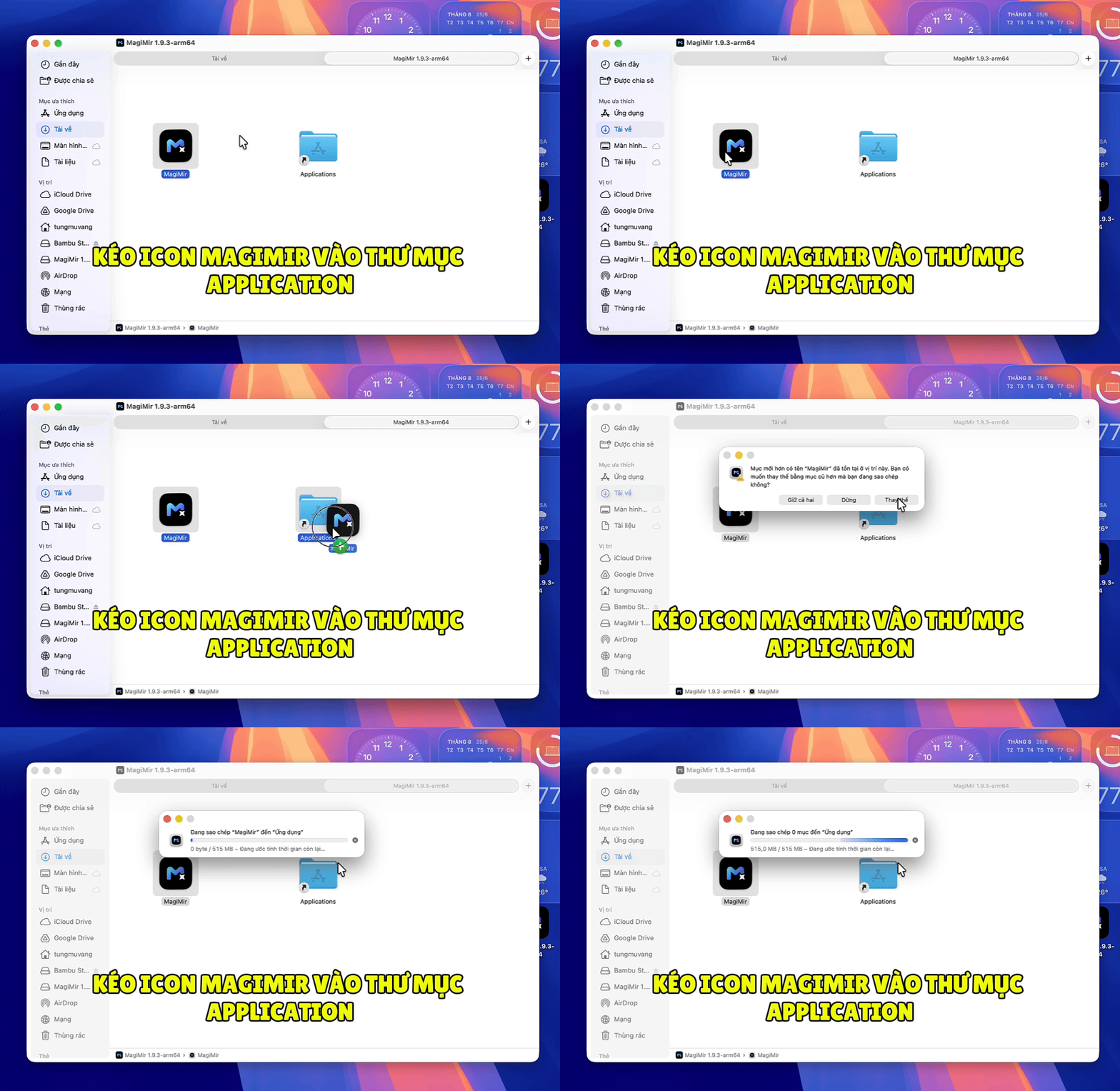
💡 Bấm vào ảnh GIF để phóng to màn hình đầy đủ.
📝 Các Bước Thực Hiện Cài Đặt Chi Tiết:
-
Bước 1 (Tải xuống bộ cài macOS): Truy cập đường dẫn Tải Phần Mềm MagiMir (hoặc địa chỉ
https://magimir.pages.dev/menu/tai-phan-mem), tìm mục MagiMir Cho macOS (Macbook) và bấm tải file bộ cài.dmgvề máy. -
Bước 2 (Mở file .dmg & Kéo thả ứng dụng): Sau khi tải hoàn tất, nhấp đúp chuột mở file
MagiMir.dmgvừa tải về. Một cửa sổ cài đặt xuất hiện, bạn nhấn giữ và **kéo biểu tượng ứng dụng MagiMir thả trực tiếp vào thư mục Applications (Ứng dụng)**. -
Bước 3 (Khởi chạy phần mềm lần đầu): Mở thư mục
Applicationstrên Finder (hoặc Launchpad), click mở ứng dụng MagiMir để bắt đầu sử dụng.
Hình Ảnh Chi Tiết Cửa Sổ Cài Đặt:

💡 Click chuột vào hình ảnh trên để phóng to full size.
⚙️ Xử lý thông báo "App từ nhà phát triển không xác định" (Nếu có):
Trên một số phiên bản macOS mới (macOS Sonoma / Sequoia / Ventura), nếu bạn mở app lần đầu và nhận thông báo cảnh báo bảo mật từ Apple, hãy xử lý trong 10 giây như sau:
- Mở System Settings (Cài đặt hệ thống) trên Macbook.
- Chọn mục Privacy & Security (Quyền riêng tư & Bảo mật) ở menu bên trái.
- Kéo xuống mục Security ➔ Tìm dòng thông báo MagiMir bị chặn ➔ Bấm nút Open Anyway (Vẫn mở).
- Nhập mật khẩu Macbook của bạn để xác nhận khởi chạy ứng dụng mượt mà.